
PDF Signer herunterladen – Kostenloses sicheres PDF‑Signatur‑Tool
Übersicht
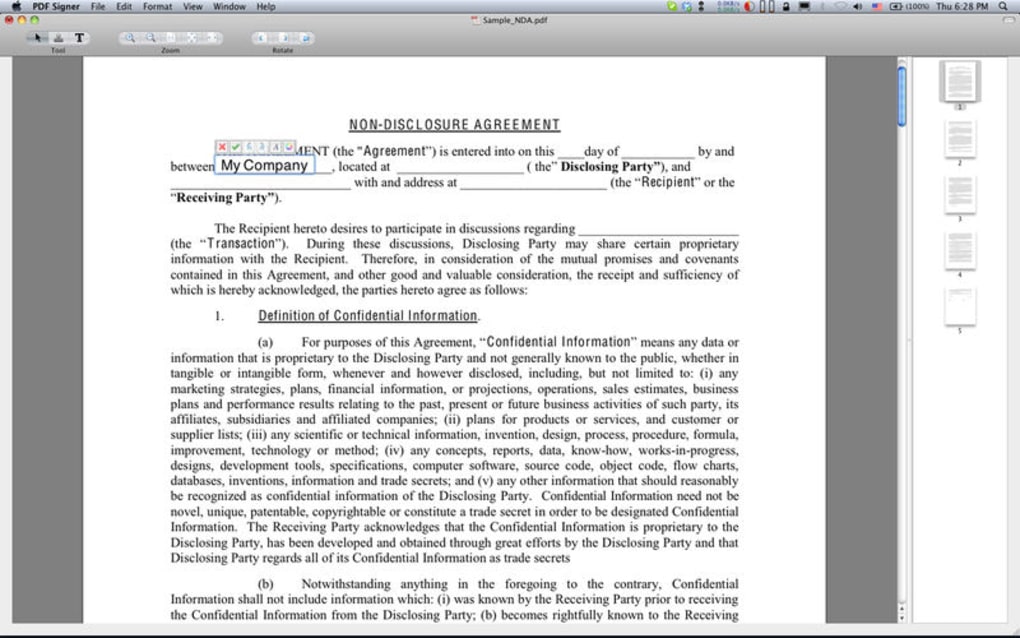
PDF Signer ist eine leichte, aber leistungsstarke Anwendung, die es Ihnen ermöglicht, PDF‑Dokumente auszufüllen, zu signieren und zu annotieren, ohne jemals einen Drucker oder Scanner zu benötigen. Entwickelt für Fachleute, Freiberufler und alle, die regelmäßig Verträge, Vereinbarungen oder Formulare bearbeiten, bietet PDF Signer einen nahtlosen Arbeitsablauf für digitale Signaturen. Das Tool unterstützt das Hinzufügen von Text in beliebigen Schriftarten, -größen, Hervorhebungen und Farben, sodass Sie die Darstellung Ihres Dokuments vollständig kontrollieren können.
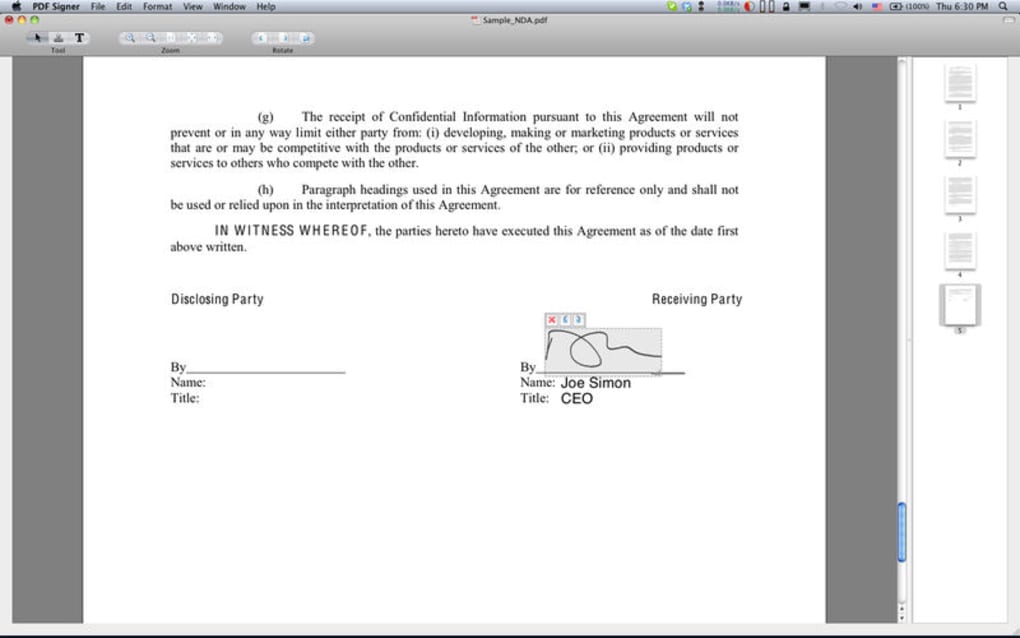
Sie können zudem ein gescanntes Signaturbild importieren, dessen Ausrichtung anpassen und es präzise skalieren. Ein herausragendes Merkmal ist die Möglichkeit, ein gesamtes PDF mit einem einzigen Klick zu drehen – ideal für im Querformat ausgerichtete Verträge oder gescannte Dokumente, die verkehrt herum sind. PDF Signer sorgt dafür, dass die Dateigröße kompakt bleibt und vermeidet die aufgeblähten PDFs, die viele andere Signatur‑Tools erzeugen.
Sobald Sie mit den Änderungen zufrieden sind, können Sie das neue PDF sofort speichern, per E‑Mail teilen oder direkt aus der Anwendung drucken. Die Benutzeroberfläche ist klar, intuitiv und auf Geschwindigkeit ausgelegt, was sie sowohl für technikaffine Nutzer als auch für Einsteiger perfekt macht.
Hauptfunktionen, die PDF Signer auszeichnen
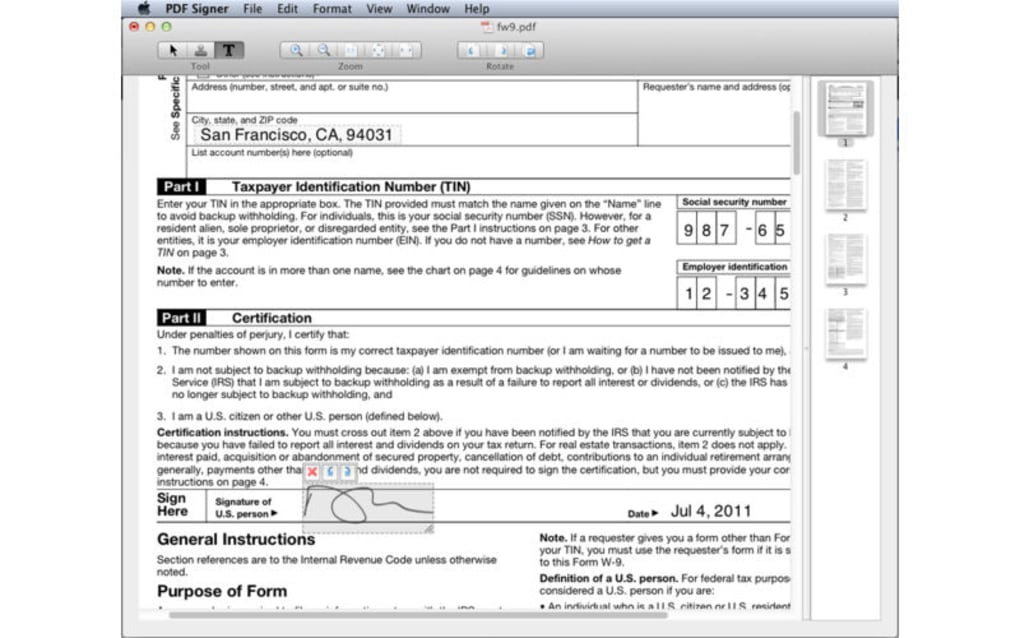
- Sofortige digitale Signatur: Fügen Sie eine gescannte Signatur hinzu oder zeichnen Sie eine direkt in der App, dann positionieren, drehen und skalieren Sie sie mit pixelgenauer Präzision.
- Vollständige Textbearbeitung: Fügen Sie Textfelder an beliebiger Stelle im Dokument ein, wählen Sie aus einer breiten Palette von Schriftarten, -größen, Farben und Hervorhebungsoptionen.
- Ein‑Klick‑Dokumentendrehung: Drehen Sie Seiten im Uhrzeigersinn oder gegen den Uhrzeigersinn, ohne das ursprüngliche Layout zu verändern.
- Dateigrößen‑Optimierung: PDF Signer komprimiert die endgültige Datei, bewahrt die Qualität und hält die Größe gering für einfaches Versenden per E‑Mail.
- Sicheres Speichern & Drucken: Speichern Sie das bearbeitete PDF direkt auf Ihrem Gerät, in der Cloud oder drucken Sie es, ohne die App zu verlassen.
- Plattformübergreifende Kompatibilität: Funktioniert unter Windows, macOS, Android und iOS und stellt sicher, dass Sie Dokumente auf jedem Gerät signieren können.
- Stapelverarbeitung: Signieren Sie mehrere PDFs in einer Sitzung, ideal für die massenhafte Bearbeitung von Verträgen oder Mitarbeitervereinbarungen.
- Datenschutz‑First‑Design: Für die Kern‑Signaturfunktionen ist keine Internetverbindung erforderlich, sodass Ihre Dokumente das Gerät nie verlassen, es sei denn, Sie entscheiden sich, sie zu teilen.
Installation, Gebrauchsanweisungen und Kompatibilität
Schritt‑für‑Schritt‑Installation
Die Installation von PDF Signer ist unkompliziert. Windows‑Benutzer laden den .exe‑Installer von der offiziellen Website herunter, führen die Datei aus und folgen den Bildschirmanweisungen. macOS‑Benutzer erhalten eine .dmg‑Datei; ziehen Sie einfach das PDF‑Signer‑Symbol in den Ordner Programme. Mobile Nutzer finden die App im Google Play Store für Android oder im App Store für iOS. Alle Installer sind digital signiert, um ein sicheres, malware‑freies Erlebnis zu gewährleisten.
Schnellstart
Nach dem Starten der App werden Sie von einem übersichtlichen Dashboard mit drei Hauptoptionen begrüßt: PDF öffnen, Dokument signieren und Einstellungen. Klicken Sie auf PDF öffnen, um Ihre lokalen Dateien oder Cloud‑Speicher zu durchsuchen. Sobald die Datei geladen ist, erscheint oben eine Symbolleiste mit Werkzeugen zum Einfügen von Text, Platzieren von Signaturen, Drehen und Hervorheben.
Um eine Signatur hinzuzufügen, wählen Sie das Signatur-Werkzeug und zeichnen Sie entweder direkt mit der Maus oder dem Stylus, oder laden Sie ein gescanntes Bild Ihrer handschriftlichen Signatur hoch. Ziehen Sie die Signatur an die gewünschte Stelle, verwenden Sie die Eckgriffe zum Skalieren und drehen Sie sie bei Bedarf. Für Textfelder wählen Sie das Text-Werkzeug, klicken Sie dort, wo Sie tippen möchten, und passen Sie Schriftart und Farbe über das Seitenpanel an.
Kompatibilität über Geräte hinweg
PDF Signer läuft reibungslos auf den folgenden Betriebssystemen:
- Windows 10, 11 (64‑bit)
- macOS 12 Monterey and later
- iOS 15 and later (iPhone & iPad)
- Android 10 and later
Die App nutzt native APIs auf jeder Plattform, um optimale Leistung zu gewährleisten. Auf dem Desktop integriert sie sich in den standardmäßigen PDF‑Betrachter des Systems, während sie auf Mobilgeräten touch‑optimierte Gesten zum Ziehen und Skalieren von Signaturen verwendet. Updates werden automatisch über die jeweiligen App‑Stores bereitgestellt, sodass Sie stets mit den neuesten Sicherheitspatches und Funktionsverbesserungen geschützt sind.
Vorteile, Nachteile und häufig gestellte Fragen
Vorteile
- Kostenlos zum Herunterladen und Nutzen für grundlegende Signaturaufgaben.
- Intuitive Benutzeroberfläche, die nur eine minimale Einarbeitungszeit erfordert.
- Hochwertige Signaturdarstellung ohne Vergrößerung der Dateigröße.
- Plattformübergreifende Unterstützung stellt sicher, dass Sie auf jedem Gerät signieren können.
- Offline‑Funktionalität schützt vertrauliche Dokumente.
Nachteile
- Erweiterte Funktionen wie Passwortschutz sind hinter einem Premium‑Upgrade gesperrt.
- Keine integrierten Cloud‑Kollaborationstools (Sie müssen externe Dienste nutzen).
- Begrenzte OCR‑Funktionen zum Konvertieren gescannter PDFs in editierbaren Text.
FAQ
Ist PDF Signer komplett kostenlos?
Die Kern‑Signatur‑ und Formularausfüll‑Funktionen sind kostenlos. Eine Premium‑Stufe ist für Nutzer verfügbar, die Passwortschutz, erweiterte Verschlüsselung und Stapelverarbeitung benötigen.
Kann ich PDFs auf meinem iPhone signieren?
Ja. PDF Signer ist im Apple App Store erhältlich und unterstützt vollständig Touch‑Gesten zum Zeichnen oder Platzieren einer Signatur auf iOS‑Geräten.
Speichert die App mein Signaturbild sicher?
Alle Signaturbilder werden lokal auf Ihrem Gerät gespeichert, es sei denn, Sie laden sie ausdrücklich in einen Cloud‑Dienst hoch. Die App überträgt Signaturdaten während des normalen Betriebs nicht über das Internet.
Wie geht PDF Signer mit großen PDF‑Dateien um?
Die Software verwendet eine optimierte Rendering‑Engine, die den Speicherverbrauch gering hält, sodass Sie PDFs bis zu 100 MB ohne merkliche Verzögerungen bearbeiten können. Die endgültige Datei wird komprimiert, um die Größe zu reduzieren.
Kann ich ein gesamtes mehrseitiges Dokument drehen?
Ja. PDF Signer bietet ein Ein‑Klick‑Drehwerkzeug, das auf alle Seiten angewendet wird, sodass Sie die Ausrichtung gescannter Verträge oder Präsentationen leicht korrigieren können.
PDF Signer bietet eine solide, kostenlose Lösung für alle, die PDFs schnell und sicher signieren müssen. Die Offline‑Fähigkeit und das minimalistische Design heben es von Konkurrenten ab, die oft teure Abonnements erfordern.
Fazit – Starten Sie noch heute mit PDF Signer
In einer Welt, in der papierlose Arbeitsabläufe zur Norm werden, ist ein zuverlässiges Werkzeug zum Signieren von PDFs ohne Druck unerlässlich. PDF Signer erfüllt diesen Bedarf mit einer Kombination aus Einfachheit, Geschwindigkeit und Sicherheit. Ob Sie einen Freelance‑Vertrag finalisieren, eine rechtliche Vereinbarung genehmigen oder ein Regierungsformular ausfüllen – die intuitive Benutzeroberfläche der App ermöglicht es Ihnen, die Aufgabe in wenigen Minuten zu erledigen. Die kostenlose Stufe deckt die meisten Alltagsszenarien ab, während das optionale Premium‑Upgrade erweiterte Sicherheit für Unternehmen bietet, die hoch vertrauliche Dokumente bearbeiten. Laden Sie PDF Signer jetzt herunter, genießen Sie ein müheloses Signaturerlebnis und halten Sie Ihre Dokumente vollständig digital, sicher und konform.
Klicken Sie hier, um PDF Signer kostenlos herunterzuladen und beginnen Sie sofort mit dem Signieren Ihrer PDFs.







